 Centro de ayuda
Gestionar el calendario, sesiones y horarios
Crea sesiones, mueve reservas, configura horarios recurrentes y controla asistencia desde el calendario.

Crea sesiones, mueve reservas, configura horarios recurrentes y controla asistencia desde el calendario.
Esta guía agrupa las acciones principales de la sección para que puedas seguir el flujo completo sin saltar entre artículos pequeños.
Cuando trabajes en el panel, úsala como recorrido: primero localiza la zona indicada, después revisa los estados o filtros visibles y finalmente aplica la acción solo cuando los datos sean correctos.
Pasos recomendados
- Ve a Calendario y sitúate en la fecha correcta.
- Abre la sesión, horario o reserva que quieres gestionar.
- Revisa servicio, profesional, capacidad, reservas y estado antes de modificar.
- Guarda el cambio y comprueba cómo queda reflejado en el calendario.
Para que sirve el Calendario
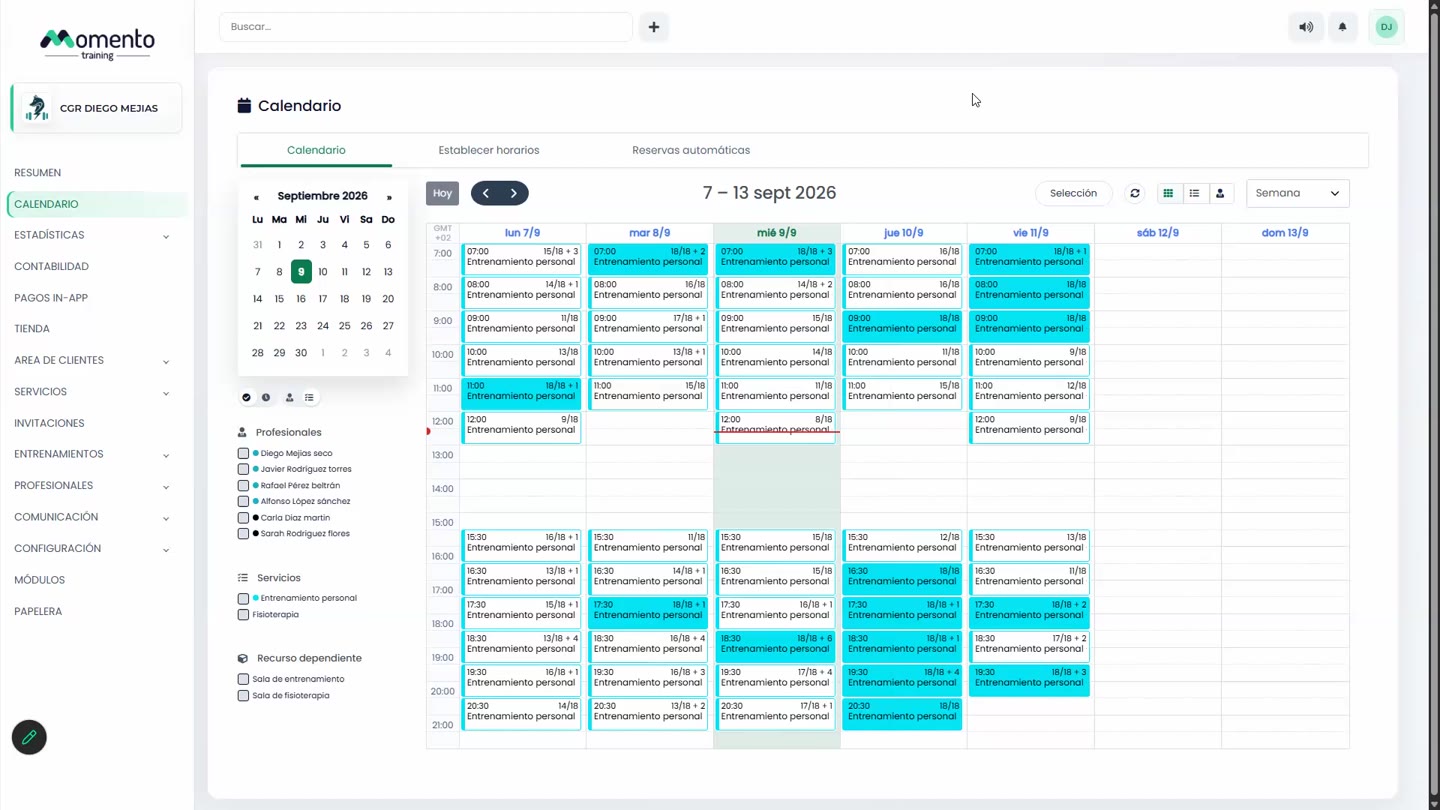
El Calendario es una de las pantallas mas importantes del panel de Momento Training, porque concentra la gestion diaria de las clases, sesiones, reservas, colas, asistencia, bloqueos y horarios recurrentes del centro.
Desde esta seccion se puede ver que sesiones hay creadas, filtrar por profesionales, servicios o recursos, crear sesiones puntuales, mover sesiones, abrir el detalle de una clase, gestionar clientes reservados, revisar la cola, marcar asistencia, cancelar reservas y configurar horarios que se repiten automaticamente.
Es una pantalla operativa. Esto significa que muchos cambios realizados aqui pueden afectar directamente a lo que ve el cliente en la app y a las notificaciones que recibe. Antes de hacer cambios grandes, conviene revisar si el modo silencioso debe estar activado desde la barra superior.
Pestañas principales
En la parte superior de la seccion aparecen varias pestañas:
• Calendario: vista principal para consultar y gestionar las sesiones creadas. • Establecer horarios: configuracion de calendarios recurrentes. Puede depender de permisos. • Reservas automaticas: vista para revisar como las preferencias de reservas automaticas de los clientes encajan con las sesiones del calendario.
La pestana Calendario se usa para el trabajo diario. Establecer horarios se usa para crear o modificar patrones recurrentes. Reservas automaticas se usa para revisar grupos de clientes con reservas automaticas y detectar ocupacion o huecos.
Filtro de sesiones confirmadas y sin confirmar
El calendario permite alternar entre sesiones confirmadas y sesiones sin confirmar.
Una sesion confirmada es una clase o sesion que el centro ofrece de forma directa en el calendario. Es el comportamiento habitual para clases normales: se crea la sesion y los clientes pueden reservar si tienen disponibilidad y cumplen las condiciones del servicio.
Una sesion sin confirmar funciona como una opcion pendiente. Se utiliza cuando el centro quiere tener varias posibilidades en paralelo, pero no quiere confirmar todas a la vez. Cuando una de esas sesiones recibe una reserva, el sistema puede dejar bloqueada la alternativa que compite con ella.
Este funcionamiento es util cuando un profesional podria impartir diferentes servicios en el mismo tramo horario, pero el centro quiere que sea la demanda real la que determine que servicio se confirma.
Como regla general, para la mayoria de centros el estado mas habitual sera trabajar con sesiones confirmadas. Las sesiones sin confirmar son una herramienta mas avanzada para escenarios donde se ofrecen alternativas de servicio en paralelo.
Modo de color
El calendario puede mostrarse usando distintos criterios de color:
• Color del servicio: cada sesion se colorea segun el servicio o tematica configurada. • Color del profesional: cada sesion se colorea segun el profesional asignado.
El color por servicio ayuda a identificar rapidamente que tipo de clase o entrenamiento se esta ofreciendo. El color por profesional ayuda a visualizar la carga de trabajo de cada miembro del equipo.
Esta preferencia se guarda para el usuario y centro, por lo que cada profesional puede trabajar con el modo de color que le resulte mas comodo.
Filtros laterales
En la parte izquierda tambien hay filtros por:
• Profesionales. • Servicios. • Recursos o espacios.
Estos filtros permiten reducir el calendario a lo que se quiere consultar. Por ejemplo, se puede mostrar solo la agenda de un profesional, solo un tipo de servicio o solo las sesiones que usan una sala concreta.
Si el calendario intenta cargar demasiadas clases, el sistema puede mostrar un aviso indicando que no puede mostrar todo el calendario completo y que conviene usar filtros. En centros con mucha actividad, filtrar por profesional, servicio o recurso ayuda a que la vista sea mas clara y manejable.
En algunas vistas tambien pueden aparecer filtros de listado por rango de fechas, servicios o sesiones ocultas. Estos filtros son utiles cuando no se quiere trabajar sobre el calendario visual, sino localizar una sesion concreta en formato lista.
Modos de vista del calendario
La vista central puede cambiarse entre diferentes modos.
Los modos principales son:
• Vista de calendario: muestra las sesiones sobre una agenda visual similar a Google Calendar. • Vista de lista: muestra las sesiones en formato listado. • Vista de profesionales: organiza el dia segun profesionales para ver ocupacion y disponibilidad.
Tambien se puede elegir el rango visual del calendario:
• 1 dia. • 2 dias. • 3 dias. • 4 dias. • 5 dias. • 6 dias. • Semana. • Mes. • Agenda. • Lista.
La configuracion de vista se guarda por usuario y centro. Si un usuario prefiere trabajar siempre en semana y otro en dia, cada uno puede conservar su propia configuracion.
La vista de lista es especialmente practica para revisar muchas sesiones seguidas, comprobar horarios o encontrar clases ocultas. La vista de mes sirve para orientarse rapidamente, pero para modificar sesiones concretas suele ser mas comodo trabajar en dia, varios dias o semana.
Vista de profesionales
La vista de profesionales es especialmente util para revisar disponibilidad del equipo.
En esta vista se muestran los profesionales y sus franjas horarias. Permite ver que profesional esta ocupado, que profesional tiene huecos y si hay zonas del dia donde se solapan sesiones, ausencias o disponibilidad.
El sistema tambien puede mostrar bloques de no disponibilidad del profesional si estan configurados sus horarios, vacaciones o ausencias. Esto ayuda a evitar mover o crear sesiones en franjas donde el profesional no esta disponible.
Lectura visual de ocupacion
Las sesiones del calendario muestran informacion visual sobre su ocupacion.
De forma general:
• Una sesion con solo borde indica que esta creada, pero vacia. • Una sesion con una linea o marca lateral indica que tiene reservas, pero no esta completa. • Una sesion completamente rellena indica que esta al completo.
El calendario tambien puede mostrar datos como numero de reservas, capacidad, clientes en cola, cancelaciones, clientes con reserva automatica, plazas bloqueadas e indicadores especiales si hay integraciones como Wellhub.
Esta lectura visual permite detectar rapidamente donde hay huecos, donde hay clases llenas y donde puede haber demanda adicional.
Boton de actualizacion
El calendario incluye un boton para actualizar la vista.
Este boton sirve para recargar los datos visibles sin cambiar de pantalla. Es util si otro usuario ha hecho cambios, si se acaba de crear una reserva o si se quiere confirmar que la informacion mostrada sigue actualizada.
Seleccion multiple de sesiones
El calendario permite activar un modo de seleccion para escoger varias sesiones a la vez.
Una vez activado, se pueden seleccionar diferentes sesiones y aplicar acciones masivas. Las acciones disponibles dependen de los permisos del usuario, pero pueden incluir:
• Editar las sesiones seleccionadas. • Bloquear plazas en varias sesiones. • Sincronizar sesiones con Wellhub, si la integracion esta activa. • Eliminar sesiones seleccionadas.
Para salir del modo seleccion, se pulsa de nuevo el boton de seleccion. Al desactivarlo, las sesiones dejan de estar seleccionadas.
Esta funcionalidad debe utilizarse con cuidado, porque permite cambiar muchas sesiones a la vez. Antes de guardar una accion masiva, conviene revisar que solo esten seleccionadas las clases correctas.
Edicion masiva
La edicion masiva permite modificar datos comunes en varias sesiones seleccionadas.
Puede utilizarse para cambiar servicio, tema, profesionales, recursos o tipo de sesion, segun lo que se necesite ajustar. Si algunas sesiones tienen valores distintos, el formulario puede dejar ciertos campos sin valor comun para evitar sobrescribir informacion sin querer.
Es recomendable usar la edicion masiva para cambios claros y repetitivos, por ejemplo asignar un nuevo profesional a varias clases o cambiar el recurso de varias sesiones afectadas por una reorganizacion.
Bloqueo de plazas
El bloqueo de plazas permite reservar parte de la capacidad de una sesion para que no pueda ser ocupada por clientes.
Puede aplicarse desde una sesion concreta o en bloque sobre varias sesiones seleccionadas.
Ejemplos de uso:
• Reservar una plaza para una prueba interna. • Reducir temporalmente la capacidad real de una clase. • Dejar hueco para una decision administrativa. • Evitar que se llene una clase mientras se resuelve una incidencia.
El numero de plazas bloqueadas debe ser coherente con la capacidad de la clase. No debe superar la capacidad disponible ni entrar en conflicto con clientes ya reservados.
Si se introduce 0 en una accion de bloqueo masiva, se pueden liberar plazas bloqueadas.
Es importante distinguir entre bloquear plazas y crear un bloqueo. Bloquear plazas reduce la capacidad de una sesion que sigue existiendo como clase. Crear un bloqueo ocupa una franja del calendario como no disponible y no funciona como una clase reservable normal.
Crear una sesion puntual
Se puede crear una sesion puntual haciendo clic en una franja horaria del calendario.
Al hacerlo, aparece el formulario de nueva sesion. Esta creacion es puntual: sirve para anadir una clase concreta en una fecha y hora especificas, no para crear una repeticion semanal.
Los campos principales son:
• Tipo: permite elegir entre una sesion de servicio o un bloqueo. • Servicio: servicio que se impartira. • Tema: si el centro lo tiene habilitado, permite asociar una tematica concreta al servicio. • Dia: fecha de la sesion. • Inicio: hora de inicio. • Duracion: duracion de la sesion en minutos. • Capacidad: numero maximo de plazas. • Profesional asignado: uno o varios profesionales que impartiran la sesion. • Recurso o espacio: sala, recurso o espacio asociado. • Ajustes de Wellhub: si la integracion esta activa, permite activar la clase en Wellhub y definir su capacidad. • Descripcion interna: informacion visible para el equipo, no pensada para el cliente. • Descripcion externa: informacion que puede mostrarse al cliente. • Visibilidad o tipo de sesion: define como se comporta o muestra la sesion segun la configuracion del sistema.
Antes de guardar, conviene revisar especialmente fecha, hora, duracion, capacidad, profesional y recurso. Son los datos que mas impacto tienen en la operativa.
Crear un bloqueo puntual
Desde el mismo formulario de nueva sesion se puede elegir el tipo Bloqueo.
Un bloqueo sirve para ocupar una franja del calendario sin ofrecerla como clase normal. Puede utilizarse cuando una sala, recurso o profesional no esta disponible por una razon concreta.
Ejemplos:
• Una sala esta reservada para mantenimiento. • Un profesional tiene una reunion. • Un espacio se usa para una actividad no reservable. • Se quiere impedir reservas en un tramo horario concreto.
Los bloqueos ayudan a que el calendario refleje la disponibilidad real del centro.
Un bloqueo puntual debe usarse cuando la franja completa no debe ofertarse. Si solo se quiere reducir el numero de personas que pueden entrar en una clase, lo correcto es bloquear plazas dentro de la sesion o ajustar la capacidad.
Abrir el detalle de una sesion
Al hacer clic en una sesion del calendario se abre su detalle.
En la parte superior del detalle se muestra un resumen con:
• Servicio. • Tema, si lo tiene. • Fecha y hora de inicio y fin. • Profesionales asignados. • Recursos o espacios. • Indicadores especiales, como Wellhub, descripcion interna o notas.
Desde esta ventana se gestionan las reservas, la cola, las cancelaciones, el historial, la asistencia y las acciones de la sesion.
Reservar un cliente desde el detalle
Dentro del detalle de una sesion hay un buscador para seleccionar clientes.
Si la sesion tiene plazas disponibles, el boton permite reservar al cliente. Si la sesion esta completa, el boton puede permitir anadirlo a la cola.
Los clientes que ya tienen reserva o que ya estan en cola aparecen como no disponibles para evitar duplicados.
En algunos casos, si la configuracion lo permite, se puede crear una reserva pendiente de canje. Esto significa que la reserva queda registrada sin descontar saldo de una compra en ese momento, y debera asociarse o cobrarse posteriormente.
Pestaña Con reserva
La pestana Con reserva muestra los clientes que tienen una reserva en la sesion.
Para cada cliente se puede ver informacion como:
• Nombre del cliente. • Estado de la reserva. • Quien realizo la reserva. • Fecha u hora en la que se realizo. • Estado de confirmacion, si el centro utiliza confirmacion de citas. • Estado de asistencia. • Indicadores especiales, como nota visual, historial clinico abierto, reserva Wellhub o cancelaciones recientes, si aplican.
Los estados mas importantes son:
• Reservado: la reserva esta confirmada y asociada correctamente. • Pendiente de pago: la reserva esta asociada a una cuota o compra que existe, pero esa compra esta pendiente de pago. • Pendiente de canje: la reserva existe, pero todavia no se ha canjeado contra una cuota o compra valida.
El estado Pendiente de pago no significa necesariamente que el cliente no tenga plaza. Significa que hay una incidencia economica asociada a la cuota o compra utilizada.
El estado Pendiente de canje requiere atencion, porque normalmente implica que falta asociar una compra, canjear una sesion o realizar un cobro.
Confirmacion de cita
Si el centro tiene activada la confirmacion de citas, en la lista de reservas puede aparecer el estado de confirmacion.
Una cita puede estar pendiente de confirmar o confirmada. Cuando esta confirmada, el panel puede mostrar quien la confirmo y a que hora.
Esta funcion ayuda a diferenciar entre una reserva registrada y una reserva confirmada por el cliente o por el equipo.
Asistencia
Desde la lista de reservas se puede marcar la asistencia del cliente.
Los estados principales son:
• Asistio. • No asistio. • Salida o se marcho durante la sesion. • No marcada.
En algunas configuraciones, al marcar asistencia puede aparecer un formulario para anadir comentario y duracion. Esto permite dejar contexto adicional, por ejemplo si el cliente se marcho antes de terminar o si hay que registrar un motivo.
Las plazas bloqueadas no tienen asistencia aplicable.
Si una reserva proviene de Wellhub, pueden aplicarse restricciones especificas. Por ejemplo, la asistencia puede depender de la recepcion del check-in o de las reglas de la integracion.
Acciones sobre una reserva
Desde el menu de acciones de un cliente reservado se pueden realizar operaciones segun permisos y estado de la reserva.
Las acciones habituales son:
• Ver detalles de la reserva. • Cancelar la reserva. • Mover el cliente a la cola. • Devolver saldo. • Canjear la reserva con una compra. • Cobrar una reserva pendiente de canje. • Vender una sesion suelta, si corresponde. • Enviar recordatorio por WhatsApp, si WhatsApp Business esta configurado y la sesion es futura.
Estas acciones deben usarse segun el caso. Por ejemplo, devolver saldo se usa cuando se quiere regalar o recuperar la sesion al cliente; canjear se usa cuando hay que asociar una reserva a una compra; cobrar pendiente de canje se usa cuando hay que crear o liquidar el pago de esa sesion.
Pestaña En cola
La pestana En cola muestra los clientes que estan esperando plaza para esa sesion.
Desde esta pestana se puede:
• Ver quien esta en cola. • Cancelar o retirar a un cliente de la cola. • Pasar un cliente de la cola a reserva. • Reservar y sacar de cola.
Desde el panel administrativo es posible pasar a un cliente de la cola a la sesion incluso aunque se supere la capacidad normal. Esto funciona como una excepcion manual del equipo del centro.
Esta posibilidad debe usarse con criterio, porque puede provocar que la clase tenga mas clientes que la capacidad configurada.
Pestaña Cancelados
La pestana Cancelados muestra clientes que han cancelado su reserva en esa sesion.
Aqui se puede revisar:
• Que cliente cancelo. • Cuando se habia reservado. • Si la cancelacion tuvo cargo o no. • Si el cargo fue anulado. • Si la reserva pertenece a una integracion externa como Wellhub.
Los estados de cancelacion pueden incluir:
• Cancelado sin cargo. • Cancelado con cargo anulado. • Cancelado con cargo.
Segun el estado y permisos, pueden aparecer acciones como anular cargo, restaurar cargo, deshacer cancelacion o vender una sesion suelta.
Esta pestana es importante para resolver dudas con clientes, comprobar si se consumio saldo y revisar cancelaciones tardias.
Pestaña Historial
La pestana Historial registra los movimientos que han ocurrido en la sesion.
Puede mostrar acciones como:
• Reserva creada. • Cliente anadido a cola. • Reserva canjeada. • Sesion de regalo. • Pendiente de canje. • Devolucion de saldo. • Cancelacion sin cargo. • Cancelacion con cargo. • Cargo anulado. • Plaza bloqueada. • Plaza liberada.
El historial tambien puede indicar si la accion fue realizada por un usuario del panel o por un profesional.
Esta pestana es la referencia para reconstruir que ha pasado en una sesion cuando hay dudas, incidencias o cambios hechos por varias personas.
Editar una sesion
Editar una sesion permite cambiar datos como servicio, tema, fecha, hora, duracion, capacidad, profesionales, recursos, descripcion interna, descripcion externa, visibilidad y ajustes de integraciones.
Antes de editar una sesion con clientes ya reservados, conviene tener claro si el cambio afecta a lo que espera el cliente. Cambios de hora, profesional, servicio o espacio pueden generar confusion si no se comunican correctamente.
Si el modo silencioso no esta activo, determinadas acciones pueden enviar notificaciones. Por eso es recomendable revisar el modo silencioso antes de reorganizar clases.
Mover una sesion arrastrando
El calendario permite mover una sesion arrastrandola a otra fecha u hora.
Al moverla, el sistema pide confirmar que hacer con la hora original. Las opciones son:
• Mantener la hora de origen liberada: la franja original queda disponible y se puede ofertar con normalidad. • Mantener la hora de origen bloqueada: la franja original queda completa o bloqueada y puede ofertarse para cola. • Eliminar la hora de origen: la franja original deja de ofertarse en el calendario.
Despues, si la sesion forma parte de un horario recurrente, el panel puede preguntar si se quiere mover solo esta clase o todas las proximas clases.
Mover solo esta clase afecta unicamente a la sesion seleccionada. Mover todas las proximas clases aplica el cambio a las sesiones futuras relacionadas, por lo que debe utilizarse con especial cuidado.
Eliminar una sesion
Eliminar una sesion quita esa clase del calendario.
Antes de eliminar, conviene revisar si tiene clientes reservados, clientes en cola o historial relevante. La eliminacion puede afectar a clientes y a comunicaciones.
Si solo se quiere impedir que entren mas clientes, puede ser mejor bloquear plazas o editar la capacidad, segun el caso. Si la sesion no debe existir, entonces corresponde eliminarla.
Cancelar una sesion
Cancelar una sesion es distinto de eliminarla.
La cancelacion permite marcar que la sesion ha sido cancelada y gestionar el efecto sobre reservas existentes. Dependiendo de la configuracion y de las acciones realizadas, puede haber notificaciones y movimientos en el historial.
Se debe cancelar cuando la clase estaba prevista, pero finalmente no se va a realizar. Se debe eliminar cuando la clase se creo por error o no debe formar parte del calendario.
Establecer horarios
La pestana Establecer horarios sirve para crear calendarios recurrentes.
Un horario recurrente define una estructura de sesiones que se repite en el tiempo. Es la forma adecuada de crear el calendario habitual del centro, por ejemplo las clases de cada semana.
Al crear un calendario u horario se configuran:
• Nombre. • Fecha de inicio. • Fecha final. • Recurrencia.
La fecha de inicio indica desde cuando se ofreceran las sesiones. La fecha final puede dejarse vacia si se quiere que el horario se propague indefinidamente.
La recurrencia puede ser:
• Semanal. • Cada 2 semanas.
Una vez creado el horario, se entra en su detalle para configurar las sesiones que lo componen.
Estados de horarios recurrentes
Los horarios recurrentes pueden aparecer organizados en varias pestanas:
• Publicado o propagado: horarios que ya han generado sesiones en el calendario. • Sin publicar o no propagado: horarios preparados pero que todavia no han generado sesiones visibles. • Historial: horarios antiguos o ya finalizados. • Conflictos: incidencias detectadas al intentar propagar horarios.
Los estados pueden indicar si un horario esta publicado, sin publicar, programado para publicarse en una fecha concreta o en proceso de propagacion.
Acciones sobre horarios
Desde el listado de horarios pueden aparecer acciones como:
• Editar. • Publicar o propagar. • Despublicar. • Clonar. • Dividir. • Eliminar.
Clonar sirve para crear un horario similar a otro sin empezar desde cero. Dividir sirve para separar un horario en tramos, por ejemplo cuando una parte del calendario debe cambiar a partir de una fecha concreta.
Publicar o propagar es la accion que convierte la estructura del horario en sesiones reales del calendario.
Configurar sesiones dentro de un horario
Dentro de un horario se anaden las sesiones que se repetiran.
Cada sesion del horario puede tener:
• Tipo confirmado o sin confirmar. • Servicio. • Tema, si esta habilitado. • Hora de inicio. • Duracion. • Hora de finalizacion, si se trabaja con rango. • Servicios multiples, si se usa una configuracion de rango. • Profesionales asignados. • Recursos o espacios. • Plazas bloqueadas. • Ajustes de Wellhub, si aplica. • Descripcion interna. • Descripcion externa. • Tipo o visibilidad de sesion.
Estas sesiones son la plantilla que el sistema usara para generar las clases reales en el calendario segun la recurrencia.
Publicar horarios
Publicar un horario significa generar las sesiones en el calendario.
El panel permite publicar ahora o programar la publicacion para mas adelante. Esto es util cuando el centro quiere preparar el calendario con antelacion, pero mostrarlo o generarlo en una fecha concreta.
Antes de publicar, conviene revisar:
• Fechas de inicio y fin. • Recurrencia. • Servicios. • Profesionales. • Recursos. • Capacidad. • Plazas bloqueadas. • Posibles conflictos.
Si hay conflictos, el panel puede mostrarlos en la pestana Conflictos para que el usuario revise el motivo.
Reservas automáticas
La pestana Reservas automaticas permite visualizar como las preferencias de reservas automaticas de los clientes afectan al calendario.
Las reservas automaticas son configuraciones que permiten que determinados clientes se reserven automaticamente en sesiones concretas o patrones concretos, segun la configuracion de su perfil y del centro.
Esta vista ayuda a comprobar si esas reservas automaticas estan llenando determinadas sesiones y donde siguen quedando huecos.
Por ejemplo, puede verse que los lunes por la tarde hay muchas sesiones llenas por reservas automaticas, mientras que otro dia o franja horaria conserva plazas disponibles.
Lectura de ocupacion en reservas automáticas
La vista de reservas automaticas utiliza una lectura visual similar a la del calendario:
• Sesion vacia: creada, pero sin reservas. • Sesion con reservas: tiene ocupacion parcial. • Sesion llena: esta al completo.
Esta informacion permite anticipar saturacion y detectar oportunidades para mover clientes, abrir mas plazas, ajustar horarios o revisar preferencias automaticas.
Recomendaciones de uso del Calendario
Para el trabajo diario, es recomendable empezar filtrando por el profesional, servicio o recurso que se quiere revisar. Esto evita trabajar con una vista demasiado cargada.
Antes de mover, eliminar o cancelar una sesion con clientes, conviene abrir el detalle y revisar reservas, cola e historial.
Si se van a hacer muchos cambios de calendario, conviene decidir antes si el modo silencioso debe estar activo para evitar notificaciones no deseadas.
Para cambios puntuales, se debe crear o editar una sesion concreta. Para cambios repetitivos, se debe trabajar desde Establecer horarios.
Para revisar ocupacion, conviene combinar la vista calendario con la vista de profesionales y la pestana de reservas automaticas.
Para incidencias con clientes, la pestana Historial suele ser la fuente mas clara para saber que ha ocurrido.
Errores comunes
Crear una sesion puntual cuando realmente se queria modificar el horario recurrente. Esto crea solo una clase aislada y no afecta a semanas futuras.
Modificar un horario recurrente sin revisar si ya estaba publicado. Si el horario ya genero sesiones, hay que tener cuidado con que cambios afectan a clases futuras o ya existentes.
Mover una sesion recurrente y aplicar el cambio a todas las proximas clases sin querer. Antes de confirmar, hay que revisar si se quiere mover solo esta clase o todas las futuras.
Anadir manualmente a una persona desde cola a una clase ya llena sin revisar la capacidad real. El panel puede permitirlo como excepcion, pero operativamente puede saturar la sesion.
Interpretar pendiente de pago y pendiente de canje como lo mismo. Pendiente de pago indica una compra pendiente; pendiente de canje indica que falta asociar o cobrar una compra valida para esa reserva.
Olvidar marcar asistencia. Esto afecta al seguimiento del cliente, informes y metricas del centro.
Permisos y visibilidad
No todos los usuarios tienen acceso a todas las acciones del Calendario.
Algunas funciones pueden depender de permisos como:
• Gestionar horarios. • Modificar sesiones del calendario. • Eliminar sesiones. • Hacer reservas para clientes. • Enviar emails. • Enviar notificaciones. • Exportar o gestionar datos relacionados.
Si un usuario no ve una accion descrita en esta guia, puede deberse a sus permisos, a la configuracion del centro o a que la integracion correspondiente no esta activa.