 Centro de ayuda
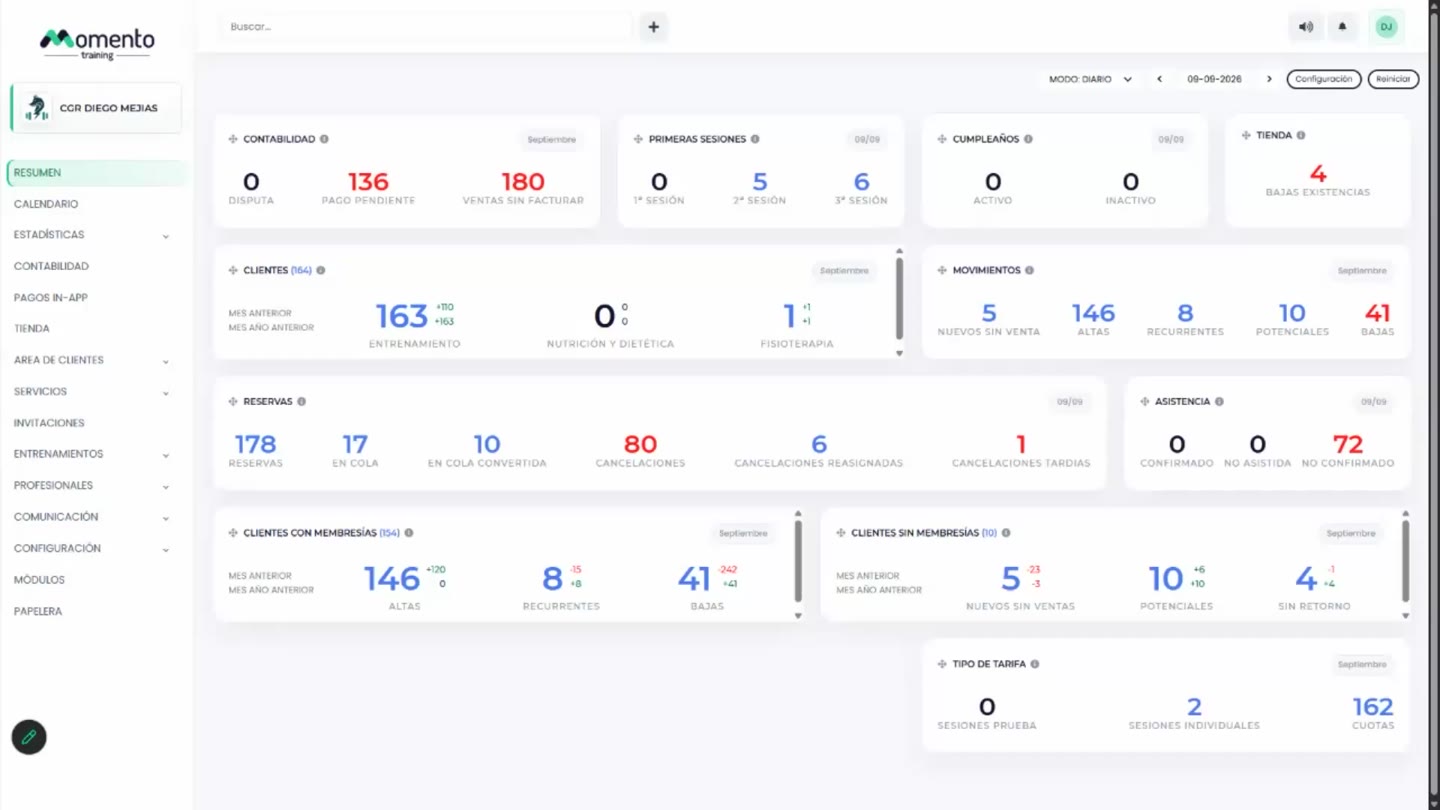
Usar la barra superior del panel
Aprende para qué sirve cada acceso de la parte superior del panel y cuándo usarlo durante la gestión diaria.

Aprende para qué sirve cada acceso de la parte superior del panel y cuándo usarlo durante la gestión diaria.
Esta guía agrupa las acciones principales de la sección para que puedas seguir el flujo completo sin saltar entre artículos pequeños.
Cuando trabajes en el panel, úsala como recorrido: primero localiza la zona indicada, después revisa los estados o filtros visibles y finalmente aplica la acción solo cuando los datos sean correctos.
Pasos recomendados
- Ve a la barra superior del panel.
- Localiza el acceso que necesitas antes de hacer cambios en otras secciones.
- Comprueba si la acción afecta a clientes, notificaciones o al centro activo.
- Ejecuta la acción y revisa el resultado antes de continuar con otras tareas.
Para que sirve la barra superior
La barra superior del panel de Momento Training reune varios accesos rapidos que se utilizan de forma frecuente durante la gestion diaria del centro.
Desde esta zona se puede buscar rapidamente a clientes y profesionales, crear nuevos clientes, activar el modo silencioso, consultar actualizaciones del sistema y acceder a opciones relacionadas con la cuenta del usuario.
Esta barra esta pensada para ahorrar tiempo y permitir que las acciones mas habituales esten siempre disponibles, independientemente de la seccion del panel en la que se este trabajando.
Buscador de clientes y profesionales
En la parte superior del panel se encuentra un buscador. Este buscador permite localizar rapidamente tanto clientes como profesionales del centro.
Para utilizarlo, basta con escribir parte del nombre o texto relacionado con la persona que se quiere encontrar. Al introducir texto, el sistema muestra una lista de resultados coincidentes.
En el caso de los clientes, junto al resultado puede aparecer un indicador visual en forma de circulo. Este circulo ayuda a identificar rapidamente el estado de la cuota del cliente:
• Circulo verde: el cliente tiene una cuota activa y pagada. • Circulo rojo: el cliente tiene una cuota activa, pero pendiente de pago. • Circulo vacio o transparente: el cliente no tiene una cuota activa.
Este indicador permite detectar de un vistazo si el cliente esta al dia, si tiene algun pago pendiente o si actualmente no dispone de una cuota activa.
El buscador tambien permite localizar profesionales, por lo que no esta limitado unicamente a clientes.
Boton Nuevo cliente
En la barra superior aparece un boton llamado Nuevo cliente.
Este boton funciona como un acceso directo para dar de alta a una nueva persona en el centro. Al pulsarlo, el panel lleva directamente al proceso de creacion de cliente, evitando tener que navegar manualmente por otros apartados.
Se debe utilizar cuando una persona nueva va a incorporarse al centro y es necesario registrar sus datos en Momento Training.
Modo silencioso
En la parte derecha de la barra superior hay un boton para activar o desactivar el modo silencioso.
El modo silencioso sirve para evitar que se envien notificaciones automaticas a los usuarios mientras se realizan determinados cambios desde el panel.
Por ejemplo, puede ser util si se estan haciendo ajustes en el calendario, moviendo clientes entre sesiones, colocandolos en cola, cancelando reservas o reorganizando citas. Mientras el modo silencioso este activo, esos cambios no generaran notificaciones para los usuarios afectados.
Esto es especialmente importante cuando se estan haciendo modificaciones internas, pruebas o cambios provisionales que no se quiere comunicar todavia al cliente.
Antes de hacer cambios reales que si deben notificarse, conviene revisar si el modo silencioso esta activado o desactivado.
Actualizaciones de Momento
Otro boton de la barra superior permite consultar las actualizaciones de Momento.
Desde este apartado se muestran las novedades que se han incorporado al sistema: nuevas funcionalidades, mejoras, nuevos apartados o cambios relevantes dentro del panel.
Es recomendable revisar esta seccion periodicamente para estar al tanto de las mejoras disponibles y entender que ha cambiado en la herramienta.
Recomendaciones de uso
Antes de realizar cambios en reservas, calendario o asistencia, conviene comprobar si el modo silencioso debe estar activado o desactivado.
Si se esta buscando a un cliente, es util revisar el color del indicador de cuota antes de realizar acciones relacionadas con reservas, pagos o acceso a servicios.
El boton de nuevo cliente debe usarse cuando se quiera registrar una persona desde cero, no para editar datos de clientes existentes.
El menu de usuario es el lugar adecuado para revisar configuraciones personales o cambiar entre centros cuando se trabaja con varias ubicaciones.